شاشة الايفون سوداء وهو شغال
تعتبر مشكلة مشكلة الشاشة سوداء في ايفون من المشاكل الشائعة التي يواجهها مستخدمو الآيفون، وقد تكون مزعجة للعديد من الأشخاص خصوصا ان الهاتف يعتبر عنصرا هاما في حياتهم اليومية سواء بالعمل او خارج العمل، يمكن أن تحدث هذه المشكلة بسبب مجموعة متنوعة من الأسباب، منها عطل في نظام التشغيل، أو تلف في الشاشة، عطل في البطارية وغيرها من الأسباب.
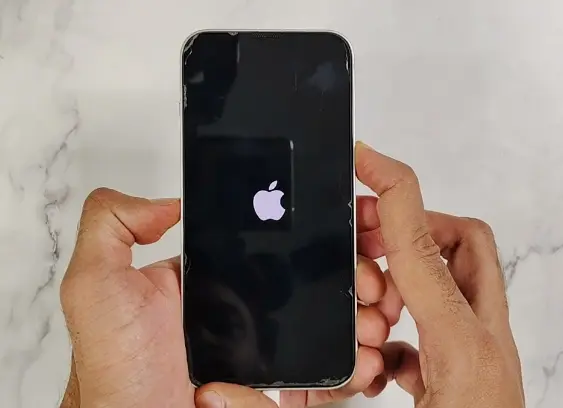
اذا كنت واجهت مشكلة ظهور شاشة سوداء في هاتفك الايفون، وكنت تبحث عن حل لهذه المشكلة؟ في هذا المقال، سنقدم لك مجموعة من الطرق التي يمكنك استخدامها لحل مشكلة الشاشة السوداء في الايفون، بخطوات بسيطة وفعالة.
حل مشكلة الجهاز شغال لكن الشاشة سوداء في ايفون
إذا كانت الشاشة سوداء أو متوقفة في الايفون
قم باتباع الخطوات الخاصة بنوع جهازك، على iPhone 8 أو أحدث، بما في ذلك iPhone SE (الجيل الثاني والجيل الثالث).
- اضغط على زر رفع مستوى الصوت، ثم ارفع يدك عنه بسرعة.
- اضغط على زر خفض مستوى الصوت، ثم اتركه بسرعة.
- اضغط مع الاستمرار على الزر الجانبي إلى أن يظهر شعار Apple.
- سيظهر رسم متحرك لـ iPhone عليه سهم يشير إلى زر رفع مستوى الصوت، ثم سهم يشير إلى زر خفض مستوى الصوت، ثم سهم يشير إلى الزر الجانبي.
- إذا بقي هاتفك يتعذّر تشغيله، قم بالاتصال بدعم Apple.
الجهاز شغال لكن الشاشة سوداء ايفون x
- قم بالضغط على زر رفع الصوت مرة واحدة ثم قم بالضغط على زر خفض الصوت مرة واحدة فقط .
- ثم قم بالضغط على زر الباور لمدة 10 ثواني تقريبا الى ان يتم عمل ريستارت للجهاز بشكل كامل ثم يظهر شعار Apple .
- قم بعمل ري ستارت للجهاز و بعد ذلك لن تعود هذه المشكلة من جديد.
الجهاز شغال لكن شاشة الايفون سوداء على iPhone 7 أو iPhone 7 Plus
- اضغط مع الاستمرار على الزر الجانبي وزر خفض مستوى الصوت، حتى يظهر شعار Apple.
- سيظهر شعار iPhone عليه سهم يشير إلى الزر الجانبي وسهم يشير إلى زر خفض مستوى الصوت.
- إذا تعذر تشغيل هاتفك، فاتبع هذه الخطوات للتحقق من المكونات المادية وقم بشحن هاتفك، لمدة تصل إلى ساعة.
الجهاز شغال لكن الشاشة السوداء على iPhone 6s والأقدم، بما في ذلك iPhone SE (الجيل الأول)
- اضغط مع الاستمرار على زر الشاشة الرئيسية والزر الجانبي أو الزر العلوي، حتى يظهر شعار Apple.
- إذا تعذر تشغيل هاتفك، فاتبع هذه الخطوات وتحقق من شحن هاتفك.
- قد ينبغي شحن الجهاز لمدة تصل إلى ساعة.
- إذا ظل هاتفك يتعذّر تشغيله، فاتصل بدعم Apple.
فرض إعادة تشغيل ايفون لحل الشاشة السوداء
حل مشكلة ايفون 6 شاشة سوداء فيرجى اتباع الخطوات التالية:
- ابحث عن زر الشاشة الرئيسية وزر الإيقاف المؤقت.
- اضغط مع الاستمرار على زر الشاشة الرئيسية وزر الإيقاف المؤقت في ذات الوقت إلى أن يظهر شعار “أبل”.
- بعد ذلك اترك الأزرار وسوف يقوم الايفون بإعادة التشغيل.
إذا كان لديك ايفون 7 أو 7 بلس بشاشة سوداء
- اضغط مطولاً على زر خفض مستوى الصوت وزر إسبات/تنبيه في الوقت نفسه.
- عندما يظهر شعار Apple، توقف عن الضغط على كلا الزرين.
إذا كنت تستخدم ايفون 8 أو ما بعده بلس بشاشة سوداء، اتبع الخطوات التالية:
- اضغط على زر رفع مستوى الصوت واتركه سريعًا.
- اضغط على زر خفض مستوى الصوت واتركه سريعًا.
- ثم اضغط مطولًا على الزر الجانبي.
- عندما يظهر شعار Apple، اضغط على الزر.
أثناء توصيل iPhone، على iPhone 8 أو أحدث، بما في ذلك iPhone SE (الجيل الثاني والجيل الثالث)اتبع الخطوات التالية:
- اضغط على زر رفع مستوى الصوت ثم اتركه بسرعة.
- اضغط على زر خفض مستوى الصوت، ثم اتركه بسرعة، ثم اضغط مع الاستمرار على الزر الجانبي.
على iPhone 7 أو iPhone 7 Plus:
- اضغط مع الاستمرار على الزر الجانبي وزر خفض مستوى الصوت في آنٍ واحد.
على iPhone 6s أو أقدم، بما في ذلك iPhone SE (الجيل الأول):
- اضغط مع الاستمرار على زر الشاشة الرئيسية والزر الجانبي أو الزر العلوي في آنٍ واحد.
- استمر بالضغط على الزرين حتى تظهر شاشة وضع الاسترداد.
- عند توفر خيار الاستعادة أو التحديث، اختر “تحديث”.
- إذا استغرق الأمر أكثر من 15 دقيقة، فسيقوم جهازك بإنهاء وضع الاسترداد، وينبغي أن تكرر الخطوات من 2 إلى 4 مرات.
حل مشكلة ايفون 6 بلس شاشة سوداء
إذا كان لديك مشكلة في جهاز iPhone 6 Plus مع شاشة سوداء، يمكنك محاولة الخطوات التالية لحل المشكلة:
- اضغط واستمر في الضغط على زر الصفحة الرئيسية (Home) وزر التشغيل (Power) في نفس الوقت حتى يظهر شعار التفاحة. قد يستغرق الأمر بضع ثوانٍ، قم بترك الأزرار عندما يظهر شعار التفاحة واسمح للهاتف بإعادة التشغيل.
- التحقق من شحن البطارية: تأكد من أن هاتفك مشحون بالكامل أو على الأقل يحتوي على شحن كافٍ لتشغيله بشكل صحيح. قم بتوصيله بشاحن وانتظر لبضع دقائق لمعرفة ما إذا كان الهاتف سيتم تشغيله.
- التحقق من التوصيلات: تأكد من أن كبل الشحن ومقبس الشحن نظيفان وسليمان، وأنهما يعملان بشكل صحيح. قد يكون هناك خلل في كبل الشحن أو في مقبس الشحن نفسه.
وضع DFU (Device Firmware Update):
إذا لم تعمل الخطوات السابقة، يمكنك محاولة وضع DFU. قم بتوصيل هاتفك بالكمبيوتر وافتح برنامج iTunes (أو Finder في macOS Catalina والإصدارات الأحدث).
- اضغط واستمر في الضغط على زر الصفحة الرئيسية وزر التشغيل في نفس الوقت لمدة 10 ثوانٍ،
- ثم اترك زر التشغيل واستمر في الضغط على زر الصفحة الرئيسية حتى يتم اكتشاف الجهاز بواسطة iTunes/Finder.
- ستظهر رسالة تفيد بأنه تم اكتشاف جهاز في وضع استعادة. اتبع التعليمات لتحديث أو استعادة الجهاز.
ملاحظة: تذكر دائمًا أنه يجب أن تقوم بعمل نسخة احتياطية للبيانات الهامة قبل محاولة أي إصلاح إذا كنت لا تعرف كيفية القيام بذلك عندما تكون الشاشة سوداء، يفضل دائمًا مراجعة الخبراء في مركز الخدمة لتوجيهك بخصوص الخطوات المناسبة.
أسباب الشاشه سوداء ايفون
- وجود مشكلة في الهاتف، مثل تركيب الشاشة بصورة غير صحيحة.
- تعرض الهاتف للتلف بفعل الماء أو السقوط.
- مشاكل برمجية ناجمة عن تعديل البرامج الثابتة، أو انهيار النظام، أو كسر الحماية، أو غير ذلك من مشاكل الأداء.
- وجود مشاكل في تطبيق بعينه على الجهاز.
- البطارية المنخفضة.
- تعرض اللوحة الأم (الماذربورد) في الهاتف للتلف.
- أسباب أخرى غير معروفة.
طرق أخرى لحل مشكلة شاشة الايفون سوداء
فرض إعادة تشغيل الايفون
- اضغط مع الاستمرار على زر رفع مستوى الصوت، ثم حرره بسرعة.
- اضغط مع الاستمرار على زر خفض مستوى الصوت، ثم حرره بسرعة.
- اضغط مع الاستمرار على الزر الجانبي حتى ترى شعار Apple.
استخدام iTunes لإعادة ضبط الايفون
إذا لم تنجح الطريقة الأولى في حل المشكلة، فيمكنك محاولة استخدام iTunes لإعادة ضبط الايفون. يمكنك تنفيذ هذه الطريقة من خلال اتباع الخطوات التالية:
- قم بتوصيل هاتفك الايفون بجهاز الكمبيوتر الخاص بك باستخدام كابل USB.
- افتح iTunes على جهاز الكمبيوتر الخاص بك.
- اضغط على أيقونة جهاز الايفون في iTunes.
- انقر على “استعادة iPhone”.
استخدام أداة إصلاح نظام الايفون
إذا لم تنجح الطرق السابقة في حل المشكلة، فيمكنك محاولة استخدام أداة إصلاح نظام الايفون هناك العديد من الأدوات المتاحة على الإنترنت التي يمكنك استخدامها لهذا الغرض.
نصائح لتحسين فرصة حل مشكلة شاشة الايفون السوداء
قبل أن تبدأ في تجربة الطرق المذكورة أعلاه، هناك بعض النصائح التي يمكنك اتباعها لتحسين فرصة حل المشكلة:
- تأكد من أن هاتفك الايفون مشحون جيدًا إذا كان هاتفك الايفون منخفض الشحن، فقد لا يكون لديه ما يكفي من الطاقة لتشغيل الشاشة.
- حاول توصيل هاتفك الايفون بشاشة خارجية إذا تمكنت من رؤية الشاشة على شاشة خارجية، فهذا يعني أن المشكلة في الشاشة نفسها وليس في نظام التشغيل.
- حاول استعادة إعدادات المصنع لهاتفك الايفون إذا فشلت كل الطرق الأخرى، فقد تحتاج إلى استعادة إعدادات المصنع لهاتفك الايفون سيؤدي ذلك إلى حذف جميع بياناتك، لذلك تأكد من عمل نسخة احتياطية لبياناتك أولاً.
- إذا لم تنجح أي من الطرق المذكورة أعلاه في حل المشكلة، فقد تحتاج إلى اصطحاب هاتفك الايفون إلى مركز خدمة عملاء ابل.
نحن نبذل جهدا كبيرا في توفير المعلومة الصحيحة، لا تبخل علينا في كتابة رأيك في التعليقات إذا أعجبتك مقال حل مشكلة الشاشة سوداء في ايفون، وإذا لم تعجبك اكتب لنا رأيك لعله يساعدنا في تحسين وتطوير موقعنا، شكرا لك.
قد يعجبك أيضا مشاهدة :